iPhoneで毎回PDFファイルの閲覧に使用しているアプリがGoodReaderです。少し前にGoodReader 4に移行したところ、iPhone6 Plusの画面にも最適化され大分使い勝手もよくなりました。
そんな便利なGoodReaderですが、先日ファイル名を変更する必要があり試してみたところ意外と簡単にできたのでご紹介します。
名前の変更
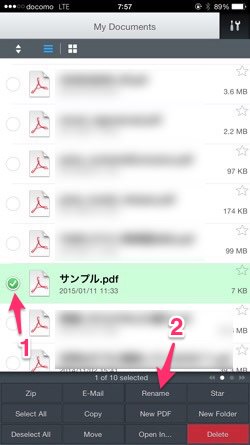
GoodReaderのMy Documentsでファイルリストを表示させた画面で、右上にあるカスタマイズのアイコンをタップします。
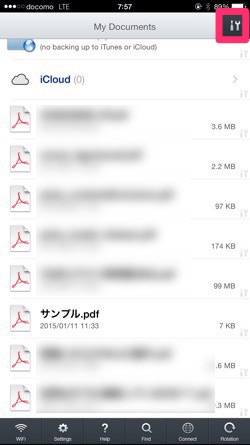
続いて、名前を変更したいファイルにチェックを入れて、下にあるメニュー項目の中から「Rename」を選択します。
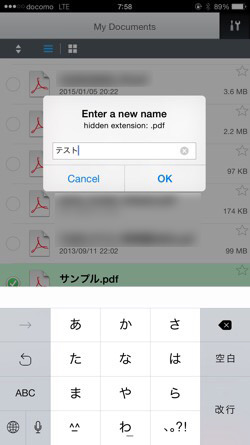
ファイル名を入力するボックスが表示されるので、自分が変更したい名前を打ち込んだら「OK」をタップします。
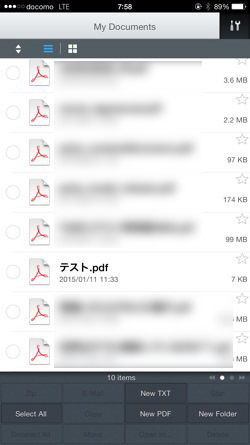
これで完了です。とても簡単にファイル名を変えることができました。
自分がパッと見た時に分かりやすいファイル名を付けておくことで目的のファイルを瞬時に探すことができるので、しっかりと変更しておきたいですね。
たまにWebからダウンロードしたPDFファイルの名前が文字と数字を組み合わせたわけの分からないものになっていたりする時があるので、そういった時にこのやり方を覚えておくと役立つと思います。
iPhone内だけでリネームすることができるおかげで、わざわざパソコンで名前を変更してから送り直すといっためんどくさいことをしなくても済みます。
ちなみにGoodReader4はiPhoneとiPadの両方で使用することができるユニバーサルアプリになっているので、今回のやり方はiPadでも同様に行うことができます。
そんなわけで、iPhoneやiPadでファイル名を変更したいという方は、是非GoodReader4を試してみてください。PDF閲覧・編集以外にも便利な機能が満載ですよ。